Mostrando entradas con la etiqueta TUTORIALES. Mostrar todas las entradas

martes, 1 de septiembre de 2015

VRAY FRESNEL REFLECTIONS - REFLEXIÓN FRESNEL

Buenos días a tod@s,

Después de este periodo de vacaciones de verano retomo el Blog con un tema que siempre ha traído de cabeza y que en ocasiones parece ser todo un misterio. Me refiero a la pestaña de "Fresnel Reflections" que aparece en el VRayMtl en el cuadro de Reflection:


Antes de nada, advertiros que la explicación que daré es una síntesis breve de todo lo que hay por la red escrito y que no pretende dar una clase magistral al respecto sino ofrecer luz al final del túnel y quien necesite o desee mas le dejaré links para seguir leyendo y estudiando que siempre resulta útil.

¿Qué es? ¿qué hace? ¿qué valores utilizar? Son muchas las preguntas así que comencemos por la definición:

Jean Augustin Fresnel


Reflectividad en función del ángulo de visión.
La reflexión Fresnel es un fenómeno que se produce en casi todas las superficies reflectantes. Las partes de la superficie perpendiculares al observador reflejarán menos que aquellas paralelas al mismo. La reflexión dependerá del ángulo desde el que se observe el objeto (agua, cromado, bola billar, pintura vehículos, cristal). Un IOR más bajo hará que el ángulo necesario para ver la reflexión sea mayor, un IOR mayor hará lo contrario. Valores superiores a >25 sería lo mismo que apagarlo.

La mayoría de los materiales tendrán esta propiedad, es por ello que en la versión 3.0 de VRay ya viene activada (la "L" pulsada/clicada) por defecto. No existen tablas concretas con valores específicos para cada material, así que la observación de nuestro entorno resultará fundamental para ir adquiriendo valores de referencia que colocar.

Plásticos 1.45
Cristal 1.5 - 1.8
Materiales compuestos como la madera, piedra, hormigón, etc 3 - 6
Metales 20 - 100

Son valores muy genéricos pero opino que tampoco hay que volverse loco y sencillamente utilizar la observación y el sentido común.

Ejemplos


LINKS para mas info:


Espero os haya resultado útil, salut!


jueves, 11 de diciembre de 2014

3D MAX 2011 MAX RIBBON ERROR

Buenas noches a tod@s,

Estos dos mensajes de error suelen darse en el 3D Max 2011 y si tienen solución, son tantos los alumnos a los que les ha sucedido que he decidido dedicar una entrada a describir el camino para su resolución.


Salut!

jueves, 27 de noviembre de 2014

TUTORIAL ARCHICAD A 3D MAX - UNIDADES Y ORIGEN 0,0


Buenas tardes a tod@s,


Colocar el dibujo en 0,0 para que aparezca en el origen del 3D Max y evitar errores tanto en las herramientas de zoom del visor como en el renderizado.


Error del 3D Max cuando el punto dista mucho del 0,0 y que nos advierte de las posibles consecuencias... Para resolverlo:

Es bastante fácil, solo se debe dar “click” en el icono que es un "x" en la barra superior de ArchiCAD. Con eso se define el punto 0,0 de un proyecto, simplemente hacer “click” al icono, y luego sobre la esquina o punto que se desee sea el 0,0.


Para exportar a 3D Max con las unidades correctas desde Archicad, utilizaremos el comando guardar como casa.3ds (formato universal) y colocaremos las unidades de salida como figura en la captura*.


Error de unidades que detecta el 3D Max, para solucionarlo...


*Es posible que dependiendo de la versión de Archicad o como tengamos nuestras preferencias de unidades del mismo no sea necesariamente idéntico a la captura. Basta con establecer bien las unidades en 3D Max (System Units en cms o m) y luego importar. Con la herramienta “Tape” podemos medir una pieza y cerciorarnos de que todo esta correcto, pues es la base para que toda la iluminación, mapeados, inserción de bloques, etc, no nos den problemas en adelante.

Una vez importado, los elementos creados en Archicad aparecerán como Viz Blocks, recomiendo seleccionar todo y "click" en botón derecho del 3D Max y elegir Convert to Edit Mesh, de ese modo serán ya mallas simples como si vinieran de Autocad. Luego será necesario "Attach" (asociar) todas aquellas piezas que sepamos van a tener el mismo material y nombrarlas, así como "detach" (Element) aquellas como ventanas o puertas, donde hubiere materiales diferentes y que vienen unidas por el modelado de Archicad.

Espero resulte de utilidad, cualquier duda por aquí sigo…

Salut!

PD: Mi agradecimiento a Angela y Angel, ambos usuarios de ArchiCad por su colaboración sin la cual este tutorial no hubiera resultado posible, gracias.


jueves, 20 de marzo de 2014

TUTORIAL IMPORTAR VECTORES DE ILLUSTRATOR EN 3D MAX

Buenas tardes a tod@s,

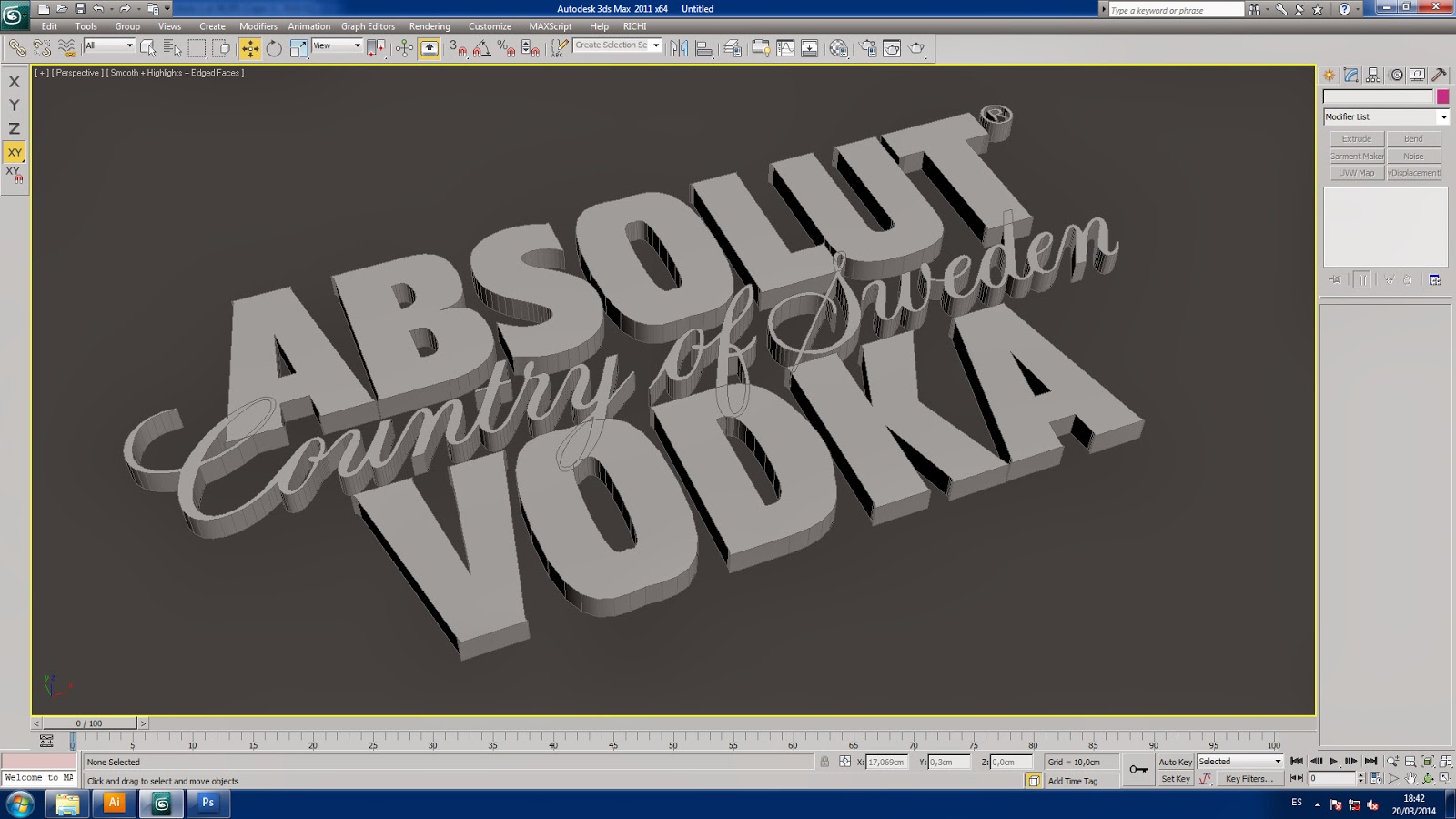
Con algo de tiempo he retomado este tutorial bien sencillo pero que puede ofrecernos o ahorrarnos según se mire, modelar formas complejas, logos, etc desde Adobe Illustrator y traer los contornos como splines en el 3D Max.

Pasos:

1. Abrir nuestro archivo de Illustrator y borrar todo lo que no nos sea necesario, cuanto mayor sea el tamaño, mejor saldrán las splines en 3DMax (algo similar al faceteado de las curvas desde Autocar/ Archicad, etc...


2. Seleccionar aquello que queremos exportar y con botón derecho seleccionar "crear contornos" (futuras splines o polilíneas).


3. Guardar en formato Illustrator 8 para asegurar que lo lee el 3D Max (en este caso 3D Max 2011).


5. Ignorar este mensaje.


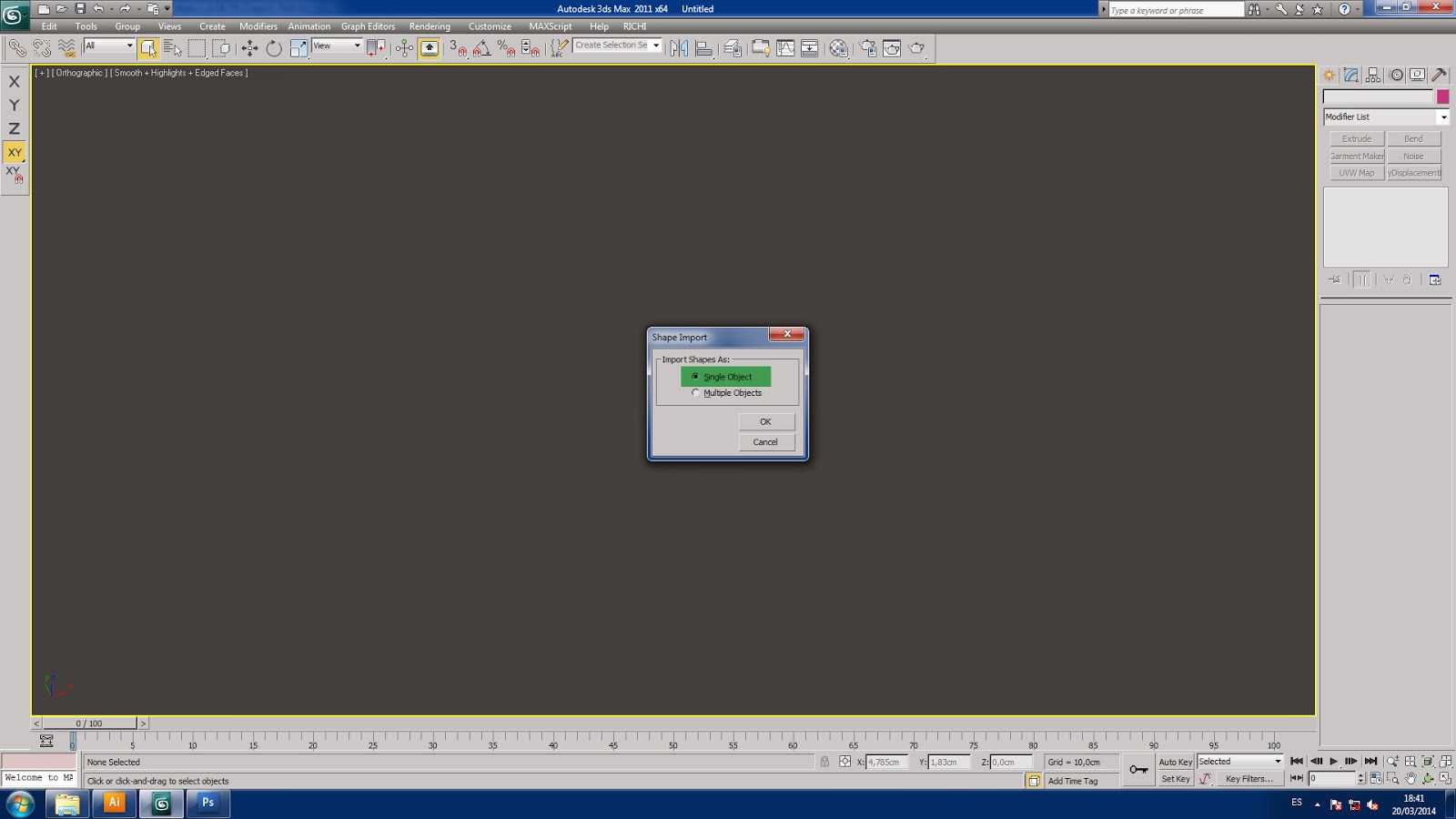
6. En 3D Max 2011 ir a importar y click en el archivo *ai.


7. Seleccionar que se fusione con nuestra escena y así respetará el resto de objetos que haya en ella.


8. Tenemos dos opciones, la primera trae todas las polilineas asociadas en un único objeto, luego las podríamos separar "Dettach" (Disociar).


9. La segunda opción trae todas las polilineas separadas, luego las podríamos "Attach" (Asociar)


10. Por último podemos aplicar el/los modificadores que creamos oportunos y comenzar desde ahí nuestro modelado o lo que necesitemos.


Espero como siempre haya resultado útil y hasta la próxima.

Salut!


sábado, 22 de febrero de 2014

TUTORIAL IMPORTAR ARCHICAD A 3D MAX (CURVAS Y FACETEADOS) HOW TO IMPORT FROM ARCHICAD INTO 3D MAX (CURVES)

Buenas noches a todo@s,

Al fin he conseguido algo de tiempo y junto con la inestimable ayuda de la alumna Angela que modela en Archicad, he creado este pequeño tutorial que evitará el "faceteado" excesivo de las curvas en la importación de los modelos 3D de Archicad a 3D Max.

Como bien señala Angela, el origen del problema no esta en la importación o exportación al formato dwg (puesto que el nativo de Archicad no es reconocido en 3D Max) sino en la definición que les damos a los elementos paramétricos, en este caso ventanas dentro del Archicad. De igual modo que en 3D Max existen los segmentos, los pasos de las curvas, las iteraciones, en definitiva, la mayor o menor definición de las curvas y/o superficies, también existe lo mismo en Archicad. 

A partir de aquí y sobre la base de una ventana curva veremos como solventar el problema y que todo salga perfecto.

MAL DEFINIDO EN ARCHICAD = FACETEADO


1. El problema está entonces en la propia ventana.


2. Seleccionar la ventana + botón derecho, o CTRL+T, para abrir las Definiciones de Selección de Ventana.


3. En la pestaña de Parametros, buscar Respresentación 3D.


4. En resolución de curva, debemos dar un valor mayor al que teníamos. Por defecto viene una resolución de 26, le pongo 200, para evitar el faceteado.


5. Aquí ya se observa el problema resuelto en Archicad.


6. y Aquí resuelto también tras la exportación a dwg y posterior importación en 3D Max.


Gracias a Angela por su colaboración sin la cual no hubiera sido posible este tutorial y la ayuda, espero, a muchas personas que se hubieran atascado en este ir y venir de programas.

Salut!

ADVERTENCIA: Todos los bloques de Archicad se convierten en VIZ Blocks en 3D Max, no hay problema alguno, se pueden convertir a Editable Mesh y funcionar como si se viniera de CAD o se modelara 
directamente en el 3D Max.


lunes, 13 de enero de 2014

FORMATOS E INTERCAMBIO DE ARCHIVOS

Buenas noches a tod@s,

Hace ya tiempo que la diversidad de alumnos que acuden a mis desde distintos ámbitos laborales me ha llevado a sumergirme en ese tedioso mundo de los formatos de intercambio de archivos entre softwares de distintos fabricantes, soluciones a distintos problemas de conversión, sólidos, mallas, curvas... un sinfín de pormenores que es difícil de abarcar en todos sus recovecos. 

En esta entrada acerco el comienzo de una idea que me rondaba, ir añadiendo una serie de esquemas en los que aparecen formatos compatibles con 3D Max y algunas peculiaridades. Por desgracia, no puedo ampliarlo más allá de lo que de momento expongo, pues es un tema que o se prueba la importación de archivos con distintos formatos y cualidades de exportación desde otros sofwares o no se puede ver que ocurre con los modelos, sólidos, mallas, etc.

Son bienvenidas cualquier experiencia que ayude a expandir estos esquemas y ayudar a cuantas más personas mejor, así que espero vuestras aportaciones.


Salut!


domingo, 17 de noviembre de 2013

TUTORIAL SCRIPT LEGO GENERATOR 3D MAX

Buenas noches,


Otro Script, este mas de añoranza que de uso en los encargos del día a día. Gracias a el podréis crear tantas piezas de lego como queráis y fabricar aquello que siempre queríais pero que no había suficientes piezas...!!


Como siempre se copia y pega este archivo en la carpeta de Scripts...


Y nos aparecerá en Create - Standard Primitives - LEGO


Salut y buenos recuerdos!!


TUTORIAL SCRIPT PIPE GENERATOR 3D MAX

Buenas noches a tod@s,


De nuevo un Script que puede resultar muy útil en arquitectura y también en el diseño de interiores. Pipe Generator realiza complejas construcciones de conducciones, tuberías y similares y puede quitarnos mucho tiempo de trabajo de modelado.... y gratuito!

Aquí os dejo el link de descarga:


Copiamos el archivo y lo pegamos en la carpeta C:\Program Files\Autodesk\3ds Max 2011\scripts\PIPE (en la SCRIPTS sea cual sea el idioma de nuestro windows o la versión de 3D Max, testado en 3D Max 2011).

Copiamos la carpeta PIPE también en la carpeta Scripts (tal y como viene y sin variar el nombre o no encontrará las imágenes para el cuadro de diálogo).

Desde el menu MaxScript - Run script lo podemos ejecutar y aparecerá el cuadro de diálogo que se ve en el siguiente video demostrativo de su uso.


All credits Joker Martini


Salut!

viernes, 15 de noviembre de 2013

TUTORIAL VRAY CAM ORTOGRAPHIC PROJECTION

Buenos días a tod@s,

Hace ya algún tiempo , mientras supervisaba un PFC (Proyecto Final de Carrera) surgió la necesidad de generar unas vistas en sección de un local, pero sin perspectiva, tal y como se verían en un alzado (sin fugas vaya). La cámara de 3D Max tiene una pestaña (Ortographic Projection) que realiza esta acción pero no así la de VRay con el consiguiente quebradero de cabeza para aquellos que quieren las propiedades de una cámara Reflex (VRay Physical Cam) con la proyección ortográfica...

Pues aquí os dejo un Scrip que soluciona este problema y permite realizar las mencionadas vistas:

Link al Script para descargar:


¿Como instalarlo?...

1. Ir al menu Max Script y click en "Run Script"


pegar el Script previamente descargado en la capeta que se abre al hacer click en "Run,..." que nos es otra que c/archivos de.../Autodesk/3dmax2011/scripts

2. Se abrirá el siguiente cuadro de diálogo y a trabajar.


Aquí os dejo un video demostrativo de como funciona el Script:


Salut!


TUTORIAL VRAY CAM LISTER

Buenos días a tod@s,

Los que habéis acudido a alguno de los cursos que he impartido tanto en grupo como particular conoceréis el ayudante para poder tener a la vista un listado de luces completo y ágil de la escena, tanto luces del 3D Max como de VRay. 

Bien, tenemos disponible también un listado similar de las cámaras de VRay que tengamos en la escena y que resulta muy útil para cambiar esos valores a los que recurrimos de forma constante cuando tratamos de alcanzar un equilibrio lumínico durante la fase de iluminación de nuestra escena.

Aquí os dejo en capturas donde esta y como colocarlo como un icono en la barra de herramientas que nos apetezca, aún así, ya sabéis que podéis colocarlo donde queráis, atajo de teclado, menu, etc...

1. Primero vamos al menu CUSTOMIZE y buscamos el "VRay Cam Lister"


2. Lo arrastramos donde queramos, en el ejemplo a la barra de herramientas y lo ejecutamos, aparecerá este cuadro de diálogo con el listado de cámaras, muy similar al de luces.


Espero resulte útil y agilice el trabajo.

Salut!


jueves, 14 de noviembre de 2013

TUTORIAL SCRIPT VRAY PHYSICAL CAM EN EL VISOR (VIEWPORT 3D MAX)

Buenos día a tod@s,

Hace ya mucho del último tutorial publicado así que me he decidido a retomarlos. Aquí os dejo uno bien sencillo para la Cámara de VRay.
En 3D Max, cuando estamos en la vista perspectiva moviéndonos y mirando cual sería la mejor vista, existe un comando CTRL + C que crea una cámara de 3D Max en esa vista de forma automática pero no es una cámara de VRay con todos los controles que sabemos dispone.

Bien, con este Script podemos asignar a CTRL + C en vista perspectiva la creación de una cámara pero de VRay (VRay Physical Cam) y ahorrarnos mucho tiempo en colocar, alinear, etc...

Pasos a seguir:

1. Copiamos el archivo "ADD_VRAY_CAM_ON_VIEWPORT.ms" que os dejo aquí para descargar...


2. Lo pegamos en la carpeta C/Archivos de Programa/autodesk/3dmax2011/Scripts o similar según ordenador pero en la carpeta "Scripts". Nota: Probado en 3DMax 2011...


3. Vamos al Menú MAXScript del 3D Max y click en Run Script


4. Abrimos el archivo "ADD_VRAY_CAM_ON_VIEWPORT.ms"...no pasará nada aparentemente...


5. Vamos al Menu Customize - Customize User Interface

Dentro de este menu podemos colocar la orden de crear la cámara en cualquier lugar.. QUAD, MENU,  TECLADO, BARRA DE HERRAMIENTAS, etc, en mi caso he optado por el teclado. En la categoría "Ard Scripts" se encuentra Viewport to VRayCamera, le asignamos un Hotkey (atajo de teclado, en mi caso CTRL+C pero podéis poner lo que queráis) y pulsamos en Assign, ya esta listo.


6. Ya en vista perspectiva, cuando creamos conveniente pulsamos CTRL+C y saldrá este aviso


Asignamos el nombre que queramos a la cámara ya esta todo. Cada vez que estemos en perspectiva y hagamos CTRL+C creará una cámara de VRay.

Nota: renombrar siempre la cámara al crearla, de lo contrario machacará una con otra pues utilizará siempre el mismo nombre, eso al margen de la necesidad de renombrar todas las cámaras para una mejor organización de la escena.


jueves, 24 de octubre de 2013

URGENTE - FALLO DE IMPORTACION DE AUTOCAD A 3D MAX SOLUCIONADO

Buenos días a tod@s,

Para todos aquellos que habéis asistido a mis clases, cursos, charlas, etc; os sonará esta captura, pues era de las primeras y planteaba una serie de valores y temas a tener en cuenta a la hora de importar desde Autocad o formatos CAD, una de las pestañas provoca que sólidos que en CAD no están unidos, se unan a su libre albedrío y además genere fallos de construcción o diagonales absurdas como se ve en la imagen:


Por contra si desactivamos la opción que viene marcada en esta siguiente captura en rojo, este problema desaparece y evitamos fallos de geometría en la importación, sobre todo de aquellos objetos de escaso grosor o volumen, no importan ni las unidades de origen de Autocad o SU o las unidades de 3D Max (de esto ya he hablado largo y tendido en mis clases).


Espero que con esto queden resuelto un problema mas dentro del modelado, sobre todo de cocinas, muebles, estanterías, etc...

Salut!